要修改Windows Server 2012服务器的登录账户,可以按照以下步骤进行操作:
1、使用管理员权限登录到Windows Server 2012服务器,在“开始”图标右边有个“服务器管理器”单击打开。
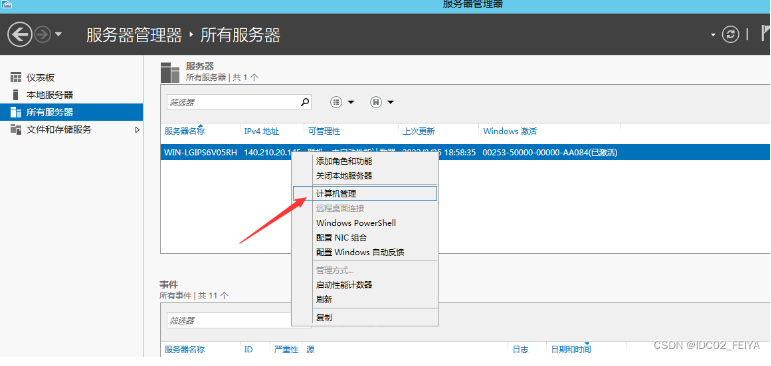
2、打开“服务器管理器”后,点击“所有服务器”,可以看到你的服务器,单击服务器右键“计算机管理”
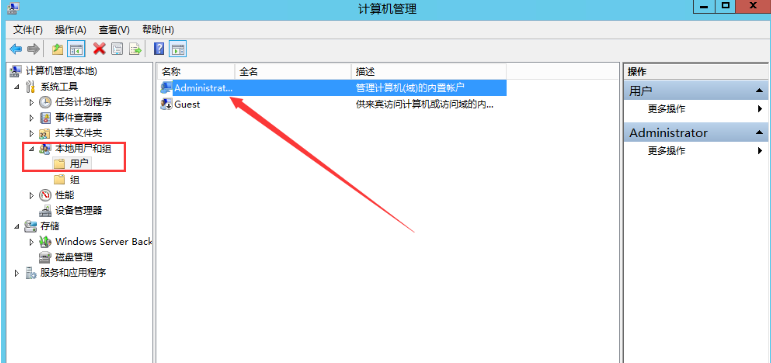
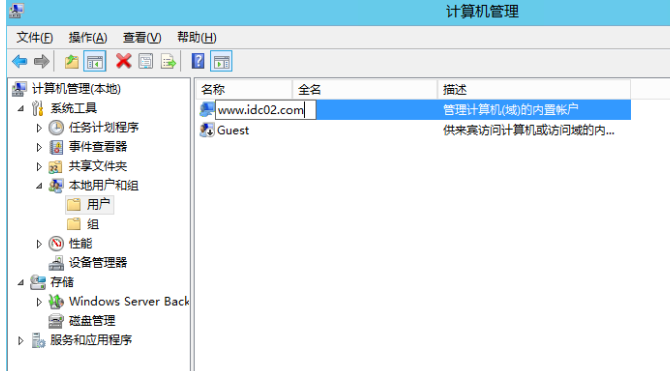
3、打开计算机管理后,点击“本地用户和组”,双击“用户”,可以看到我们现在用着的计算机账户
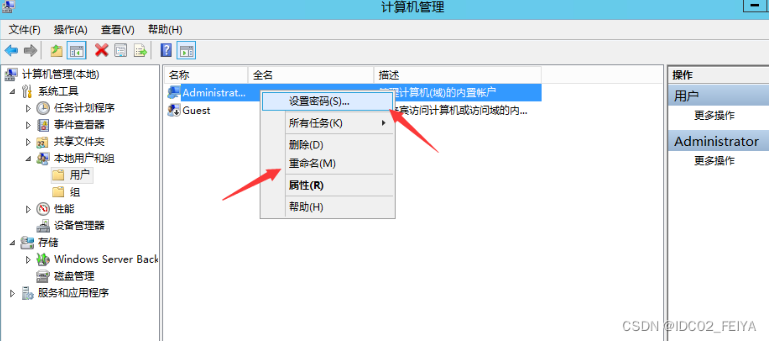
4、单击Administrator,右键能看到“设置密码”和“重命名”操作
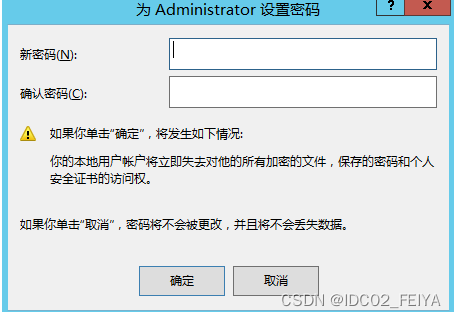
5、如果是你要修改密码,点击“设置密码”后会弹出对话框,单击“继续”,两次输入新密码,后点击“确定”即可,密码建议包括:英文大小写、数字和符号,会更安全哦~密码设置好后下次登录就需要用新密码登录了。
6、如果是要修改用户名,点击“重命名”,随后输入新的用户名即可。
修改成功后是不需要重启服务器的,再次登录后输入新设置的账户名密码登录。更多请咨询青蛙云(https://www.wayun.cn)在线客服,咨询热线:400-604-0451